Módulo 01: Entorno de desarrollo
Objetivos del módulo
- Instalar el SDK de .NET 10 en tu sistema operativo
- Instalar y configurar Visual Studio Community y/o Visual Studio Code como entorno de desarrollo
- Crear y ejecutar tu primer programa en C#
- Entender la estructura básica de un proyecto .NET
- Conocer los atajos de teclado esenciales de ambos entornos
1. Instalación del SDK de .NET 10
El SDK (Software Development Kit) incluye todo lo que necesitas para programar con .NET: el compilador, las bibliotecas, la herramienta de línea de comandos dotnet, etc.
📘 Concepto: .NET 10 es una versión LTS (Long Term Support), lo que significa que recibirá actualizaciones de seguridad y correcciones durante 3 años. Esto la hace ideal para cursos y proyectos profesionales.
Paso 1: Descargar .NET 10 SDK
- Abre tu navegador y ve a: https://dotnet.microsoft.com/es-es/download/dotnet/10.0
- En la sección “Compilación de aplicaciones: SDK”, descarga el SDK (no el Runtime, necesitas el SDK completo)
- Windows: Descarga el instalador
.exe(x64 para la mayoría de ordenadores) - macOS: Descarga el instalador
.pkg(Arm64 para Mac con chip Apple Silicon, x64 para Intel) - Linux: Sigue las instrucciones específicas para tu distribución
- Windows: Descarga el instalador
⚠️ Importante: Asegúrate de descargar el SDK y no el “Runtime”. El SDK incluye el Runtime más las herramientas de desarrollo. El Runtime solo sirve para ejecutar aplicaciones ya compiladas.
💡 Nota: Si vas a instalar Visual Studio Community (sección 2A), el SDK de .NET 10 se instalará automáticamente con él, por lo que puedes saltar directamente a la sección 2A. Si prefieres usar solo VS Code, sí necesitas instalar el SDK por separado.
Paso 2: Instalar
- Windows: Ejecuta el archivo
.exedescargado y sigue el asistente (acepta los valores por defecto) - macOS: Abre el archivo
.pkgy sigue el asistente - Linux (Ubuntu/Debian):
# Añadir el repositorio de Microsoft
wget https://packages.microsoft.com/config/ubuntu/24.04/packages-microsoft-prod.deb -O packages-microsoft-prod.deb
sudo dpkg -i packages-microsoft-prod.deb
rm packages-microsoft-prod.deb

# Instalar el SDK
sudo apt-get update
sudo apt-get install -y dotnet-sdk-10.0
Paso 3: Verificar la instalación
Abre una terminal (o PowerShell en Windows) y escribe:
dotnet --version
Deberías ver algo como:
10.0.105
Para ver más información:
dotnet --info
Esto mostrará la versión del SDK, del Runtime, y la arquitectura de tu sistema.
💡 Consejo: Si el comando
dotnetno se reconoce, cierra la terminal y ábrela de nuevo. Si sigue sin funcionar, reinicia el ordenador para que las variables de entorno se actualicen.
2. Elección del entorno de desarrollo (IDE)
En este curso vamos a dar soporte a dos entornos de desarrollo. Puedes elegir el que prefieras (o usar ambos):
| Característica | Visual Studio Community | Visual Studio Code (VS Code) |
|---|---|---|
| Tipo | IDE completo (todo integrado) | Editor de código ligero + extensiones |
| Precio | Gratuito | Gratuito |
| Plataformas | Windows y macOS | Windows, macOS y Linux |
| Peso | ~2-8 GB (según cargas de trabajo) | ~300 MB |
| Ideal para | Desarrollo profesional en Windows | Desarrollo ligero y multiplataforma |
| Depuración | Integrada y muy potente | Requiere configuración adicional |
| IntelliSense | Muy completo de serie | Requiere extensión C# Dev Kit |
| Incluye .NET SDK | Sí (se instala con él) | No (hay que instalarlo aparte) |
💡 Consejo: Si usas Windows y quieres la experiencia más completa sin complicaciones, te recomendamos Visual Studio Community. Si usas Linux o prefieres un editor más ligero, usa VS Code.
2A. Instalación de Visual Studio Community (Opción recomendada en Windows)
Visual Studio Community es un IDE (Entorno de Desarrollo Integrado) completo y gratuito de Microsoft. Incluye editor de código, depurador, diseñador visual, herramientas de refactorización, y mucho más, todo integrado.
Paso 1: Descargar Visual Studio Community
- Abre tu navegador y ve a: https://visualstudio.microsoft.com/es/vs/community/
- Haz clic en el botón “Descarga gratuita”
- Se descargará el instalador
VisualStudioSetup.exe
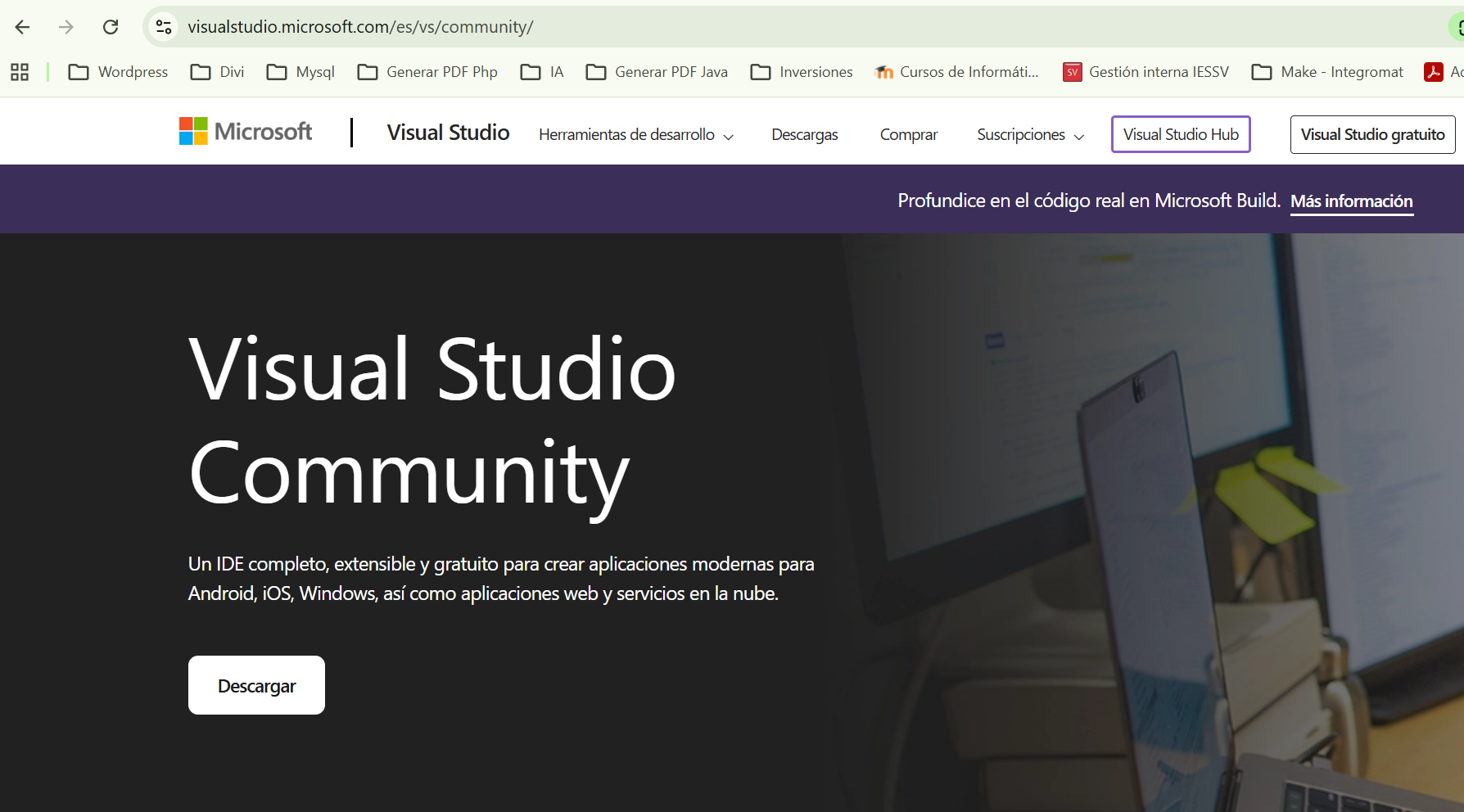 Página de descarga de Visual Studio Community
Paso 2: Ejecutar el instalador
- Ejecuta el archivo
VisualStudioSetup.exedescargado - El instalador de Visual Studio (Visual Studio Installer) se abrirá y cargará las opciones disponibles
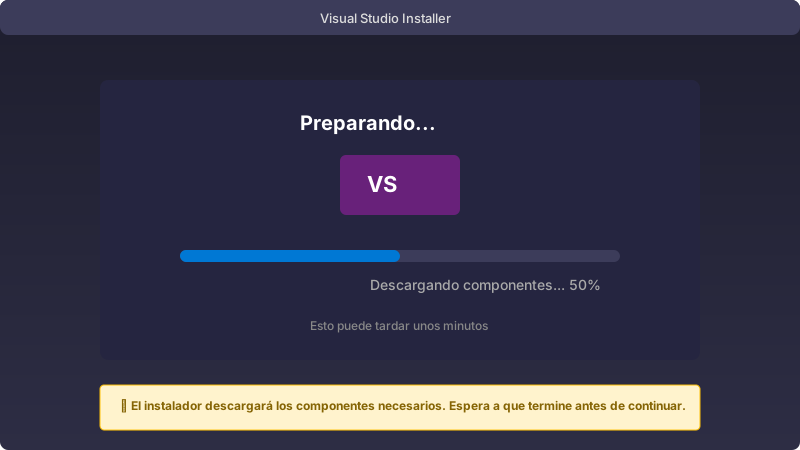 El Visual Studio Installer preparando las opciones de instalación
Paso 3: Seleccionar cargas de trabajo
En la pantalla de “Cargas de trabajo”, marca la casilla:
- ✅ “Desarrollo de escritorio de .NET” — Esta carga de trabajo incluye todo lo necesario para programar aplicaciones de consola y escritorio con C# y .NET 10.
Opcionalmente, también puedes marcar:
- ✅ “Desarrollo de ASP.NET y web” — Si más adelante quieres hacer desarrollo web (módulos avanzados del curso)
- ✅ “Almacenamiento y procesamiento de datos” — Útil para el módulo de Entity Framework
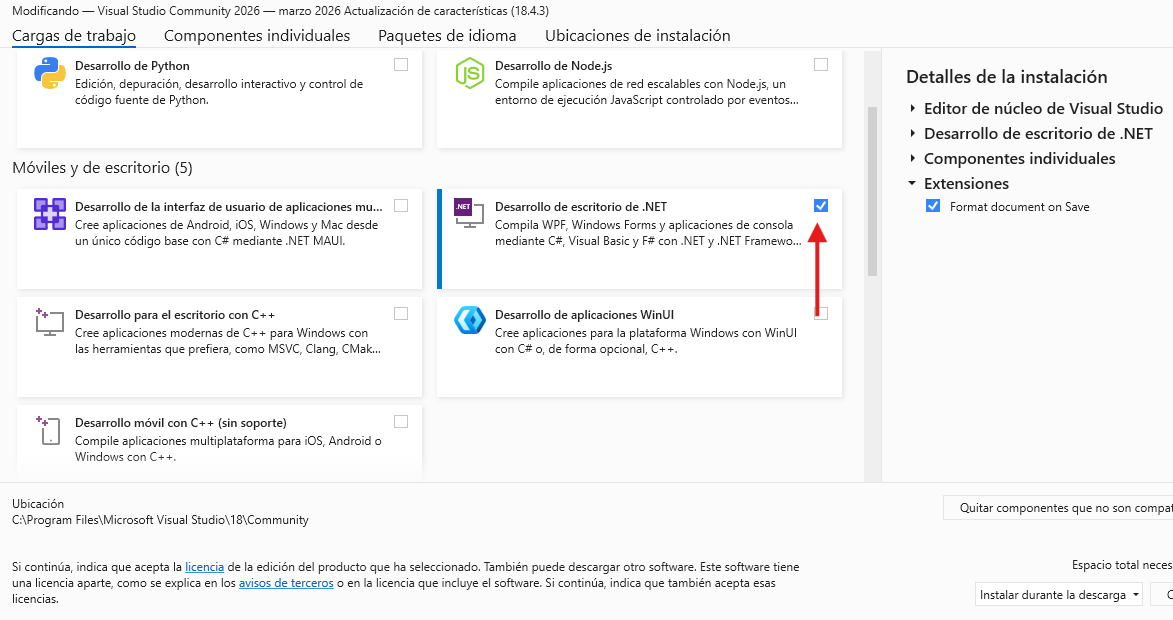 Selecciona al menos “Desarrollo de escritorio de .NET” para este curso
💡 Consejo: La carga de trabajo “Desarrollo de escritorio de .NET” instalará automáticamente el SDK de .NET 10, el compilador de C# 14 y todas las herramientas necesarias. No necesitas instalar el SDK por separado.
Paso 4: Instalar
- Haz clic en “Instalar” en la esquina inferior derecha
- La descarga e instalación puede tardar entre 5 y 20 minutos dependiendo de tu conexión a internet
- Una vez completada, haz clic en “Iniciar”
Paso 5: Primer inicio de Visual Studio
- Al abrir Visual Studio por primera vez, te pedirá iniciar sesión con una cuenta de Microsoft (puedes crear una gratuita o saltar este paso)
- Selecciona el tema de color que prefieras (Oscuro, Claro o Azul)
- Haz clic en “Iniciar Visual Studio”
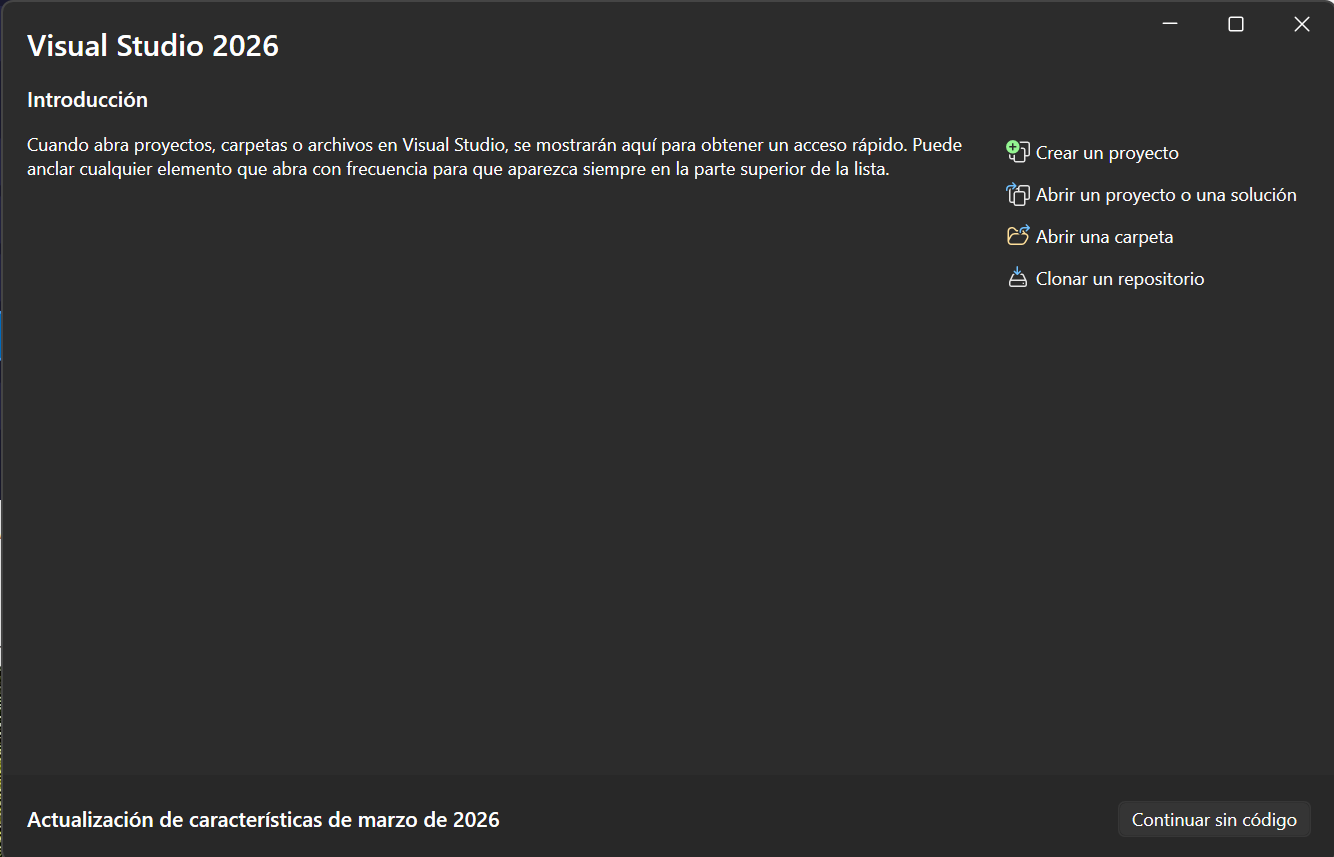 Pantalla de inicio de Visual Studio Community
Paso 6: Verificar la instalación
Una vez dentro de Visual Studio, vamos a verificar que .NET 10 está correctamente instalado:
- En la pantalla de inicio, selecciona “Continuar sin código” (parte inferior derecha)
- Ve al menú Herramientas > Línea de comandos > PowerShell del desarrollador
- En la terminal que se abre, escribe:
dotnet --version
Deberías ver la versión 10.0.x.
2B. Instalación de Visual Studio Code (Opción alternativa / multiplataforma)
Visual Studio Code (VS Code) es un editor de código gratuito y ligero creado por Microsoft. Es el editor más popular del mundo y funciona perfectamente con C# y .NET en cualquier sistema operativo.
📘 Concepto: No confundas Visual Studio Code (editor ligero, gratuito, multiplataforma) con Visual Studio Community (IDE completo, más pesado, Windows/Mac). Ambos sirven para C#, pero VS Code es más ligero y necesita extensiones para igualar algunas funcionalidades.
Paso 1: Descargar VS Code
- Ve a: https://code.visualstudio.com/
- Descarga la versión para tu sistema operativo
- Instala siguiendo el asistente
Paso 2: Instalar la extensión de C#
La extensión oficial de C# añade soporte completo: autocompletado, depuración, navegación al código, etc.
- Abre VS Code
- Haz clic en el icono de Extensiones en la barra lateral izquierda (o pulsa
Ctrl+Shift+X) - En el buscador, escribe: “C# Dev Kit”
- Instala la extensión “C# Dev Kit” de Microsoft (incluye la extensión base de C#)
- Reinicia VS Code
Paso 3: Otras extensiones recomendadas
| Extensión | Descripción |
|---|---|
| C# Dev Kit | Soporte completo para C# (ya instalada) |
| IntelliCode for C# Dev Kit | Autocompletado inteligente con IA |
| Error Lens | Muestra los errores directamente en la línea de código |
| Material Icon Theme | Iconos bonitos para los archivos |
⚠️ Importante (solo VS Code): Recuerda que debes tener el SDK de .NET 10 instalado por separado (sección 1 de este módulo). VS Code no incluye el SDK.
3. Tu primer programa: ¡Hola, mundo!
Ahora vamos a crear tu primer programa en C#. Te mostramos cómo hacerlo tanto en Visual Studio Community como en VS Code.
🖥️ Opción A: Crear el proyecto en Visual Studio Community
Paso 1: Crear un nuevo proyecto
- Abre Visual Studio Community
- En la pantalla de inicio, haz clic en “Crear un proyecto”
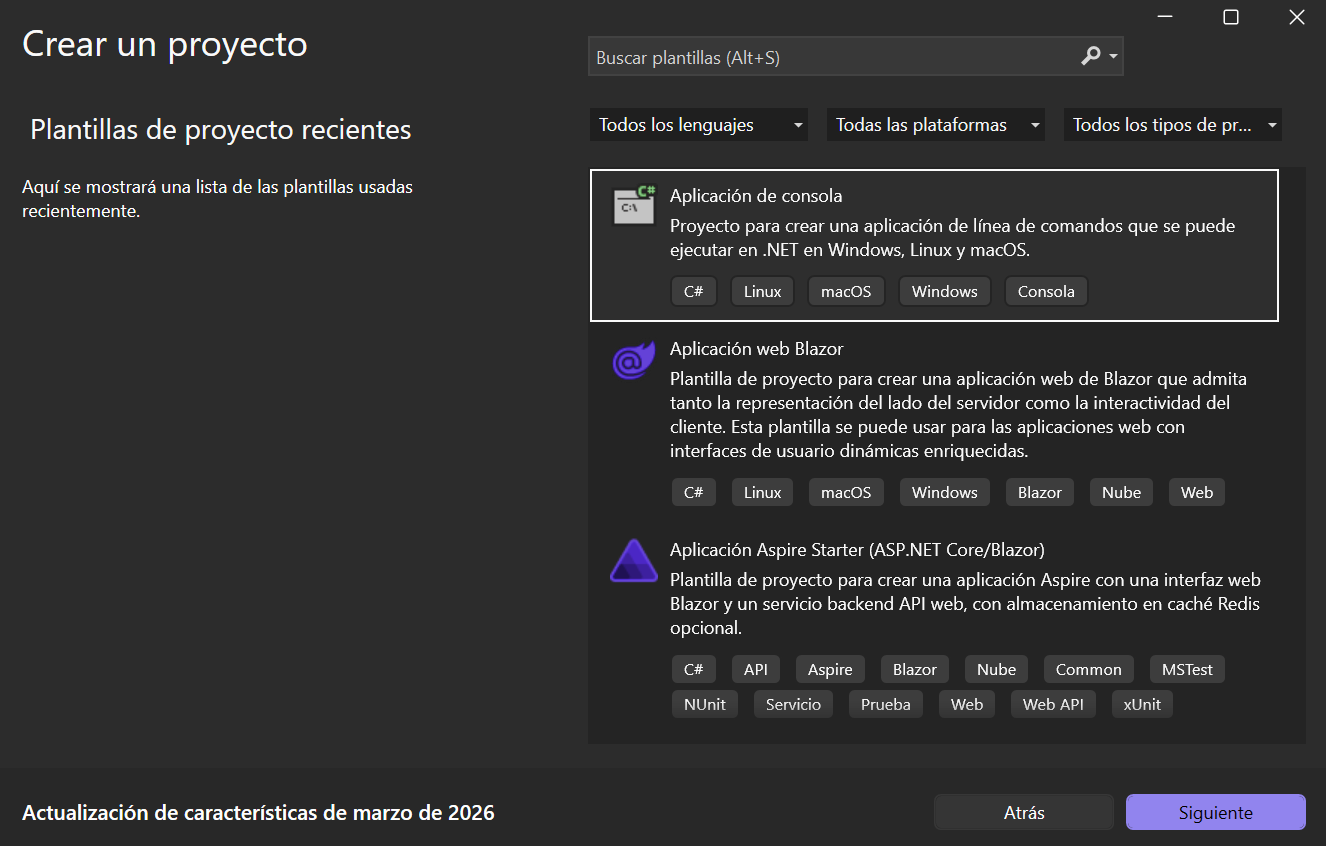 Pantalla de inicio: selecciona “Crear un proyecto”
- En el cuadro de búsqueda, escribe “Consola”
- Selecciona “Aplicación de consola” (asegúrate de que indica C# y no Visual Basic)
- Haz clic en “Siguiente”
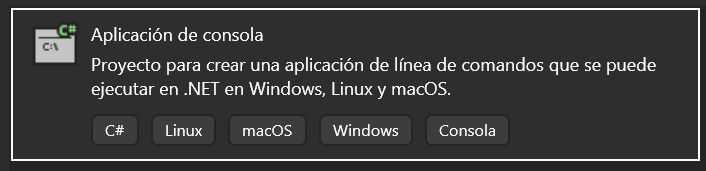 Selecciona la plantilla “Aplicación de consola” con el icono de C#
Paso 2: Configurar el proyecto
- En “Nombre del proyecto”, escribe:
HolaMundo - En “Ubicación”, elige una carpeta (por ejemplo
C:\CursoCSharp) - Haz clic en “Siguiente”
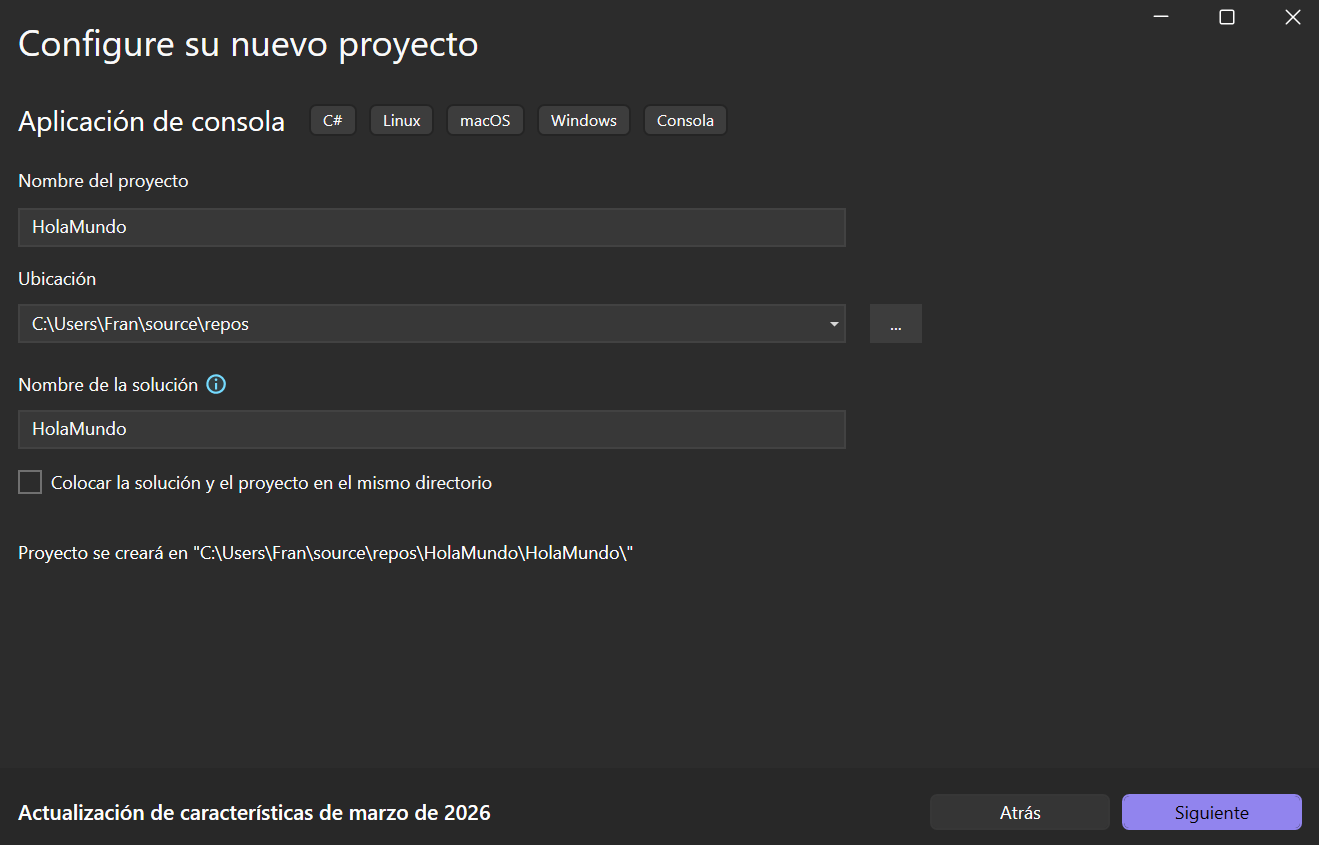 Configura el nombre y la ubicación del proyecto
- En “Framework”, asegúrate de que está seleccionado .NET 10.0 (Compatibilidad a largo plazo)
- Deja la opción “No usar instrucciones de nivel superior” desmarcada (queremos usar top-level statements)
- Haz clic en “Crear”
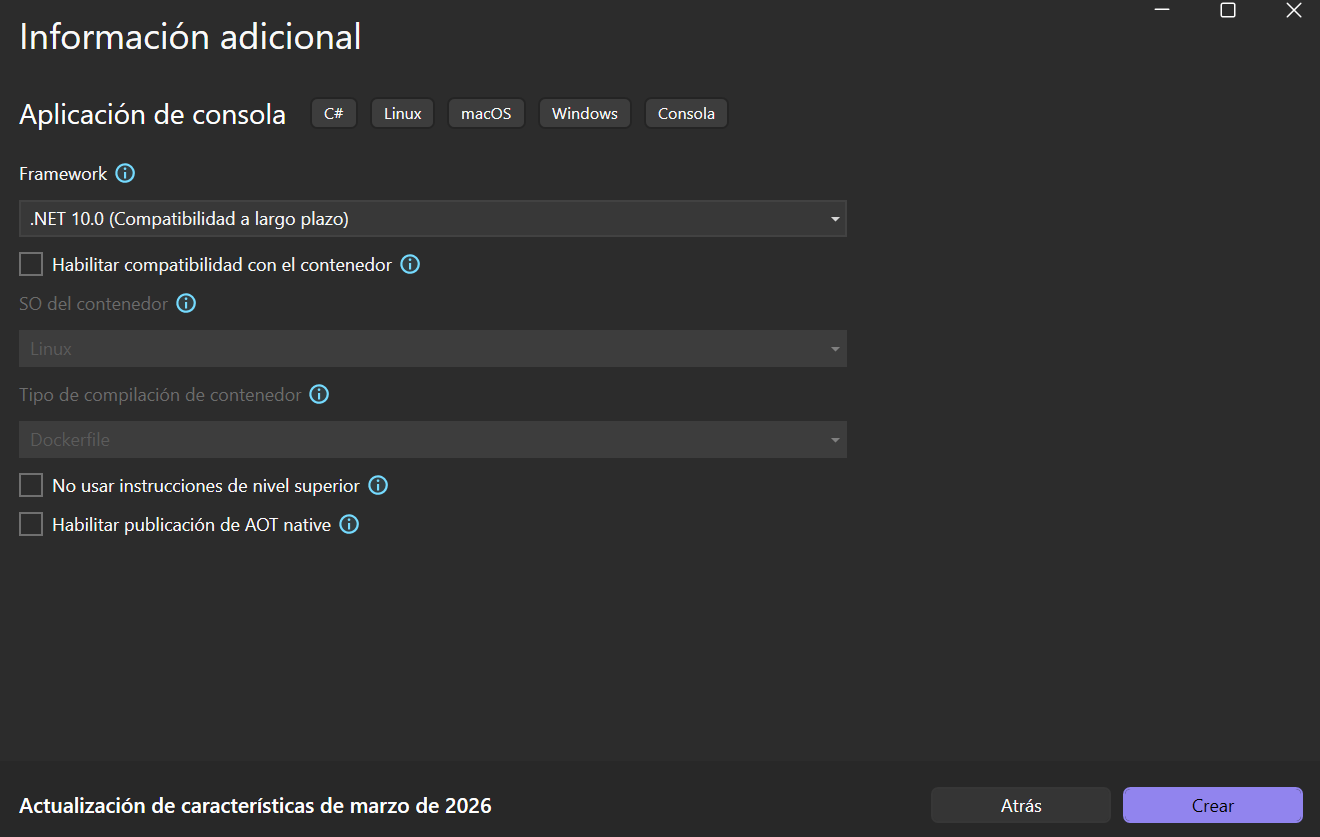 Selecciona .NET 10.0 como framework de destino
Paso 3: Explorar el proyecto
Visual Studio abrirá automáticamente el archivo Program.cs con el código:
// See https://aka.ms/new-console-template for more information
Console.WriteLine("Hello, World!");
A la derecha verás el Explorador de soluciones con la estructura del proyecto:
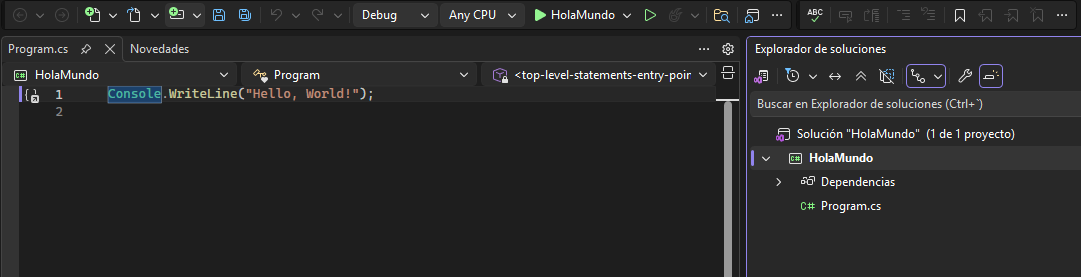 El Explorador de soluciones muestra la estructura del proyecto
Paso 4: Ejecutar el programa
Hay varias formas de ejecutar el programa en Visual Studio:
- Con depuración: Pulsa
F5o haz clic en el botón ▶️ verde “HolaMundo” de la barra de herramientas - Sin depuración: Pulsa
Ctrl+F5(recomendado para programas de consola, ya que mantiene la ventana abierta)
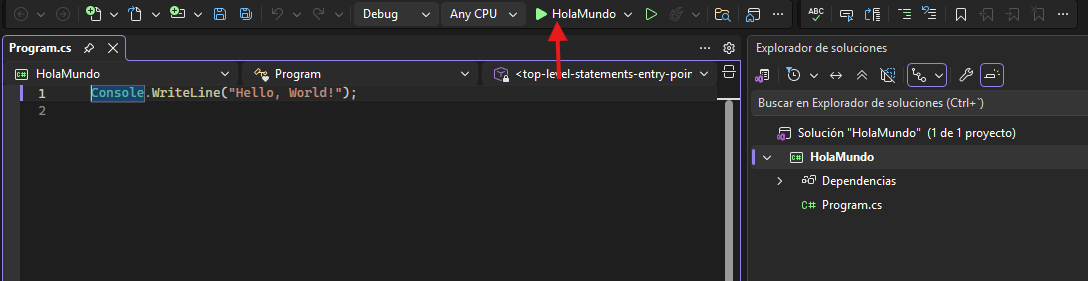 El botón verde ejecuta el programa con depuración (F5)
Verás una ventana de consola con:
Hello, World!
💡 Consejo: Usa siempre
Ctrl+F5(sin depuración) para programas de consola. De esta forma, la ventana de consola se queda abierta y puedes ver la salida completa.
💻 Opción B: Crear el proyecto en VS Code (con terminal)
Paso 1: Crear una carpeta para el proyecto
Abre una terminal y crea una carpeta donde guardarás tus proyectos:
# Windows (PowerShell)
mkdir C:\CursoCSharp
cd C:\CursoCSharp

# macOS / Linux
mkdir ~/CursoCSharp
cd ~/CursoCSharp
Paso 2: Crear el proyecto
Ejecuta el siguiente comando:
dotnet new console -n HolaMundo
Explicación del comando:
| Parte | Significado |
|---|---|
dotnet | La herramienta de línea de comandos de .NET |
new | Crear un nuevo proyecto |
console | Tipo de proyecto: aplicación de consola |
-n HolaMundo | Nombre del proyecto: “HolaMundo” |
Paso 3: Abrir el proyecto en VS Code
cd HolaMundo
code .
El último comando abre VS Code en la carpeta actual. Si no funciona, abre VS Code manualmente y usa Archivo > Abrir carpeta... para abrir la carpeta HolaMundo.
Paso 4: Ejecutar el programa
En la terminal integrada de VS Code (menú Terminal > Nuevo terminal, o Ctrl+`):
dotnet run
Verás en la consola:
Hello, World!
¡Felicidades! Has ejecutado tu primer programa en C#.
Paso común: Explorar la estructura del proyecto
Independientemente del IDE que uses, verás esta estructura de archivos:
HolaMundo/
├── HolaMundo.csproj      ← Archivo de configuración del proyecto
├── obj/                   ← Carpeta temporal (se genera automáticamente)
└── Program.cs             ← ¡Tu código va aquí!
HolaMundo.csproj — Archivo de configuración del proyecto:
<Project Sdk="Microsoft.NET.Sdk">

  <PropertyGroup>
    <OutputType>Exe</OutputType>
    <TargetFramework>net10.0</TargetFramework>
    <ImplicitUsings>enable</ImplicitUsings>
    <Nullable>enable</Nullable>
  </PropertyGroup>

</Project>
Explicación línea por línea:
| Línea | Significado |
|---|---|
<OutputType>Exe</OutputType> | El proyecto genera un ejecutable (un programa que se puede ejecutar) |
<TargetFramework>net10.0</TargetFramework> | Usa .NET 10.0 como framework |
<ImplicitUsings>enable</ImplicitUsings> | Importa automáticamente los namespaces más comunes (no necesitas escribir using System;) |
<Nullable>enable</Nullable> | Activa las referencias nulables: el compilador te avisa si una variable puede ser null |
Paso común: Modificar el programa
Abre Program.cs y cambia el contenido por:
// Mi primer programa en C#
// Muestra un saludo personalizado en la consola

Console.WriteLine("╔══════════════════════════════════════╗");
Console.WriteLine("║   ¡Bienvenido al curso de C#!        ║");
Console.WriteLine("║   .NET 10 - C# 14                    ║");
Console.WriteLine("╚══════════════════════════════════════╝");
Console.WriteLine();
Console.WriteLine("¡Hola, mundo! Este es mi primer programa.");
Console.WriteLine("Hoy estoy aprendiendo a programar en C#.");
Explicación línea por línea:
| Línea | Código | Explicación |
|---|---|---|
| 1-2 | // Mi primer programa... | Comentarios: el compilador los ignora. Solo sirven para documentar. |
| 4-6 | Console.WriteLine("╔═══..." | Muestra líneas decorativas usando caracteres especiales Unicode. |
| 7 | Console.WriteLine() | Sin texto entre paréntesis, simplemente imprime una línea en blanco. |
| 8-9 | Console.WriteLine("¡Hola..." | Muestra mensajes de texto en la consola. |
Para ejecutar:
| En Visual Studio Community | En VS Code |
|---|---|
Pulsa Ctrl+F5 | Escribe dotnet run en la terminal |
4. Estructura de un proyecto .NET
Es importante entender qué archivos y carpetas genera .NET:
MiProyecto/
├── MiProyecto.csproj      ← Configuración del proyecto (NO modificar a mano normalmente)
├── Program.cs              ← Punto de entrada: aquí empieza tu programa
├── bin/                    ← Carpeta de salida: aquí se genera el ejecutable compilado
│   └── Debug/
│       └── net10.0/
│           ├── MiProyecto.exe    ← Tu programa compilado (Windows)
│           └── MiProyecto.dll    ← Tu programa compilado (multiplataforma)
├── obj/                    ← Archivos temporales de compilación (ignorar)
└── .gitignore              ← (Si usas Git) Archivos que no se deben subir al repositorio
💡 Consejo: Las carpetas
bin/yobj/se generan automáticamente y no debes subirlas a GitHub. Si usas Git, añádelas al.gitignore.
5. Comandos esenciales de la CLI de .NET
La CLI (Command Line Interface) de .NET es la herramienta dotnet que usas en la terminal. Estos son los comandos más importantes:
| Comando | Descripción | Ejemplo |
|---|---|---|
dotnet new console -n Nombre | Crear un nuevo proyecto de consola | dotnet new console -n MiApp |
dotnet run | Compilar y ejecutar el proyecto | dotnet run |
dotnet build | Solo compilar (sin ejecutar) | dotnet build |
dotnet clean | Limpiar archivos de compilación | dotnet clean |
dotnet new list | Ver todos los tipos de proyecto disponibles | dotnet new list |
dotnet add package Nombre | Añadir un paquete NuGet | dotnet add package Newtonsoft.Json |
dotnet --version | Ver la versión del SDK | dotnet --version |
dotnet --info | Ver información detallada del SDK | dotnet --info |
💡 Consejo: Aunque uses Visual Studio Community, puedes abrir la terminal integrada desde el menú Herramientas > Línea de comandos > PowerShell del desarrollador y usar estos mismos comandos
dotnet.
6. Atajos de teclado esenciales
Estos atajos acelerarán tu trabajo enormemente. Los mostramos tanto para Visual Studio Community como para VS Code:
Generales
| Acción | Visual Studio Community | VS Code (Windows) | VS Code (macOS) |
|---|---|---|---|
| Guardar archivo | Ctrl+S | Ctrl+S | Cmd+S |
| Deshacer | Ctrl+Z | Ctrl+Z | Cmd+Z |
| Rehacer | Ctrl+Y | Ctrl+Shift+Z | Cmd+Shift+Z |
| Copiar | Ctrl+C | Ctrl+C | Cmd+C |
| Pegar | Ctrl+V | Ctrl+V | Cmd+V |
| Cortar línea | Ctrl+X | Ctrl+X | Cmd+X |
| Buscar | Ctrl+F | Ctrl+F | Cmd+F |
| Buscar y reemplazar | Ctrl+H | Ctrl+H | Cmd+H |
Edición de código
| Acción | Visual Studio Community | VS Code (Windows) |
|---|---|---|
| Comentar/descomentar | Ctrl+K, Ctrl+C / Ctrl+K, Ctrl+U | Ctrl+/ |
| Mover línea arriba/abajo | Alt+↑/↓ | Alt+↑/↓ |
| Duplicar línea | Ctrl+D | Shift+Alt+↑/↓ |
| Eliminar línea | Ctrl+Shift+K | Ctrl+Shift+K |
| Formatear documento | Ctrl+K, Ctrl+D | Shift+Alt+F |
| Ir a definición | F12 | F12 |
| IntelliSense / Autocompletar | Ctrl+Espacio | Ctrl+Espacio |
| Acciones rápidas (Quick Actions) | Ctrl+. | Ctrl+. |
Depuración (Debugging)
| Acción | Visual Studio Community | VS Code |
|---|---|---|
| Iniciar depuración | F5 | F5 |
| Ejecutar sin depuración | Ctrl+F5 | Ctrl+F5 |
| Punto de interrupción (breakpoint) | F9 | F9 |
| Paso a paso (Step Over) | F10 | F10 |
| Entrar en función (Step Into) | F11 | F11 |
| Detener depuración | Shift+F5 | Shift+F5 |
Navegación
| Acción | Visual Studio Community | VS Code (Windows) |
|---|---|---|
| Abrir archivo rápido | Ctrl+T | Ctrl+P |
| Ir a línea | Ctrl+G | Ctrl+G |
| Explorador de soluciones | Ctrl+Alt+L | Ctrl+Shift+E |
| Terminal integrada | Ctrl+ñ o menú Herramientas | Ctrl+` |
| Paleta de comandos | — | Ctrl+Shift+P |
7. Configuración del entorno
7A. Configurar Visual Studio Community para C#
Tema y apariencia
- Ve a Herramientas > Opciones > Entorno > General
- En “Tema de color”, selecciona el que prefieras:
- Oscuro (recomendado para sesiones largas)
- Claro
- Azul
Números de línea
- Ve a Herramientas > Opciones > Editor de texto > Todos los lenguajes > General
- Marca la casilla “Números de línea” ✅
Formateo automático
- Ve a Herramientas > Opciones > Editor de texto > C# > Formato del código
- Verifica que estén activadas las opciones de formato automático
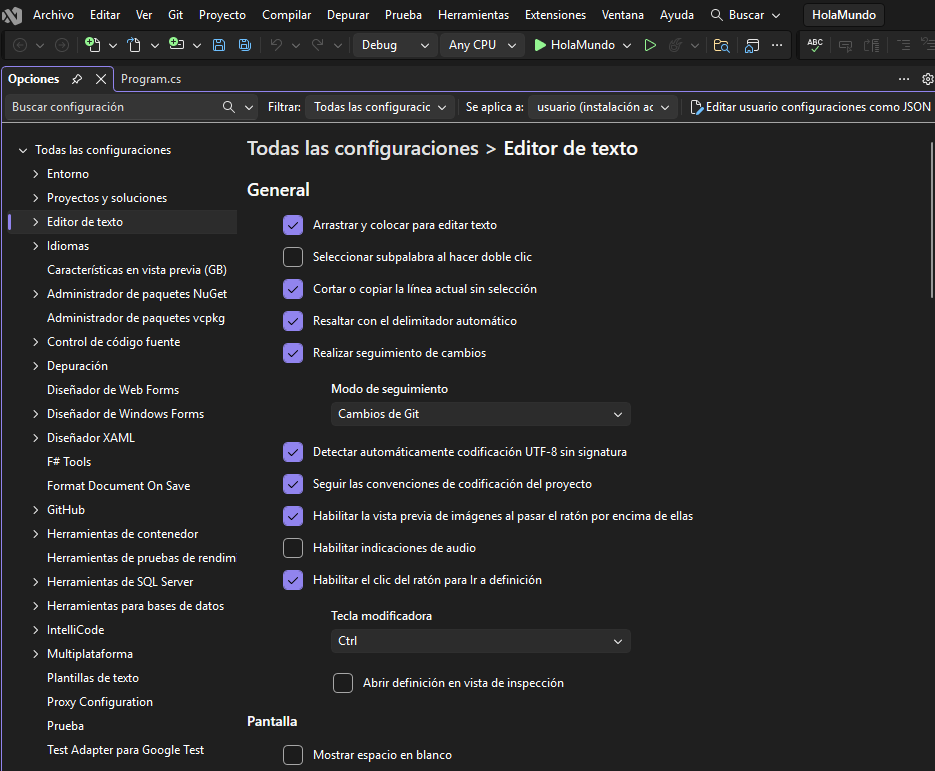 Configuración de opciones de Visual Studio
7B. Configurar VS Code para C#
Configurar el formateo automático
Abre la configuración de VS Code (Ctrl+,) y busca estas opciones:
- “Editor: Format On Save” → Activar ✅
- Formatea automáticamente tu código al guardar
- “Editor: Default Formatter” → Selecciona “C# Dev Kit”
- “Editor: Tab Size” → 4 (estándar en C#)
Configurar la terminal integrada
En Windows, se recomienda usar PowerShell como terminal por defecto:
- Abre la paleta de comandos (
Ctrl+Shift+P) - Escribe: “Terminal: Select Default Profile”
- Selecciona PowerShell
8. Ejercicios
Ejercicio 1: Verificar la instalación
Abre una terminal y ejecuta los siguientes comandos. Anota qué muestra cada uno:
dotnet --version
dotnet --list-sdks
dotnet --list-runtimes
| En Visual Studio Community | En VS Code |
|---|---|
| Menú Herramientas > Línea de comandos > PowerShell del desarrollador | Terminal integrada (Ctrl+`) |
Ejercicio 2: Crear y ejecutar un proyecto
- Crea un nuevo proyecto llamado
MiPresentacion - Modifica
Program.cspara que muestre:- Tu nombre
- Tu edad
- Por qué quieres aprender C#
- La fecha de hoy
Pista:
Console.WriteLine("Mi nombre es: [tu nombre]");
Console.WriteLine("Tengo [tu edad] años");
Console.WriteLine("Quiero aprender C# porque: [tu razón]");
Console.WriteLine("Hoy es: [fecha]");
Cómo crear el proyecto en cada entorno:
| Visual Studio Community | VS Code / Terminal |
|---|---|
| Archivo > Nuevo > Proyecto > Aplicación de consola | dotnet new console -n MiPresentacion |
Nombre: MiPresentacion, Framework: .NET 10.0 | cd MiPresentacion → code . |
Ejercicio 3: Experimentar con Console
Investiga y prueba las siguientes variaciones:
// ¿Qué diferencia hay entre WriteLine y Write?
Console.Write("Hola ");
Console.Write("mundo");
Console.WriteLine();  // Salto de línea
Console.WriteLine("---");
Console.WriteLine("Primera línea");
Console.WriteLine("Segunda línea");
Ejecuta el código y observa la diferencia:
Console.WriteLine()escribe el texto y salta a la siguiente líneaConsole.Write()escribe el texto y se queda en la misma línea
Ejercicio 4: Colores en la consola
Console.ForegroundColor = ConsoleColor.Green;
Console.WriteLine("Este texto es verde");

Console.ForegroundColor = ConsoleColor.Red;
Console.WriteLine("Este texto es rojo");

Console.ForegroundColor = ConsoleColor.Yellow;
Console.WriteLine("Este texto es amarillo");

Console.ResetColor();
Console.WriteLine("Este texto vuelve al color normal");
Resumen
| Concepto | Detalle |
|---|---|
| SDK de .NET 10 | Descarga desde dotnet.microsoft.com/download/dotnet/10.0 |
| Visual Studio Community | IDE completo y gratuito — Descargar |
| VS Code | Editor ligero con extensión C# Dev Kit — Descargar |
| Crear proyecto (terminal) | dotnet new console -n NombreProyecto |
| Crear proyecto (VS Community) | Archivo > Nuevo > Proyecto > Aplicación de consola |
| Ejecutar (terminal) | dotnet run |
| Ejecutar (VS Community) | Ctrl+F5 o botón ▶️ |
| Archivo principal | Program.cs |
| Archivo de proyecto | .csproj (configuración, target framework net10.0) |
Console.WriteLine() | Escribir texto en la consola con salto de línea |
Console.Write() | Escribir texto sin salto de línea |